
Happ не работает на iPhone: диагностика
История с «happ не работает на iphone» часто выглядит как мелкий сбой, но за ним нередко стоит цепочка причин: устаревший профиль, конфликт клиентов, ограничения ОС и маршрут провайдера. Ниже — пошаговый разбор для zerotracevpn.digital с конкретными проверками и понятными выводами.
Проверки на iPhone перед запуском
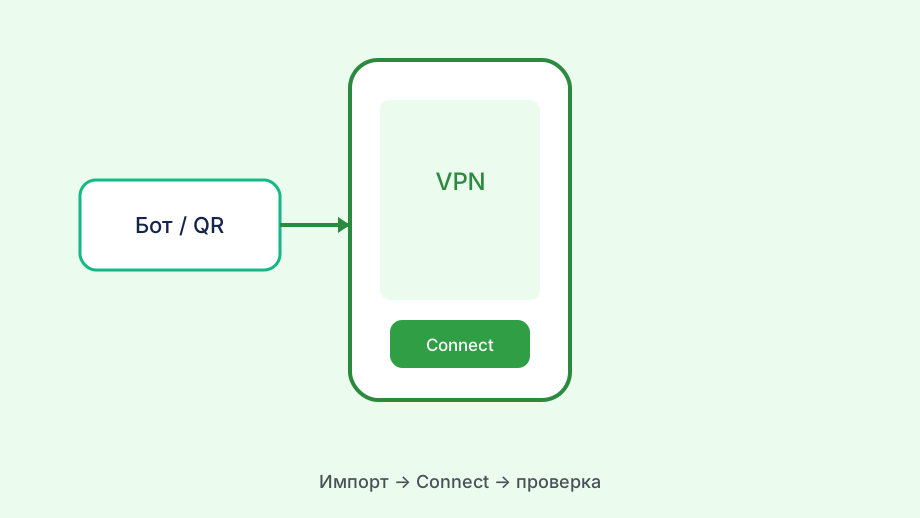
Для сценария «happ не работает на iphone» первым шагом фиксируют исходные условия: модель устройства, версию клиента, источник профиля и тип сети. Это убирает хаос в диагностике, потому что каждый последующий тест опирается на понятную отправную точку. На zerotracevpn.digital такой подход помогает быстро отличить ошибку конфигурации от сетевого ограничения на стороне провайдера.
В блоке «проверки на iphone перед запуском» полезно двигаться короткими циклами: одно изменение и одна проверка результата. После импорта сначала проверяют внешний IP, затем DNS, и только потом открывают целевые сервисы. Если шаги менять местами, выводы получаются ложными: можно случайно принять временный успех за стабильную схему, особенно в кейсах с iPhone.
При нестабильной работе лучше не переустанавливать всё подряд. Намного надежнее оставить один профиль, сменить один узел и повторить тест через 10-15 минут в двух сетях — например, в Wi-Fi и LTE. Эта методика показывает, где именно рушится маршрут: в клиенте, в системных ограничениях или на сетевом участке до сервера.
Когда появляется повторяемый сбой, поддержке нужны факты: время ошибки, шаг воспроизведения, текст уведомления и результат проверки IP/DNS. Для сценариев с смена IP такие детали критичны, потому что похожие симптомы часто имеют разные причины. Чем точнее входные данные, тем меньше ненужных кругов и быстрее финальное решение.
Импорт профиля на iOS
Для сценария «happ не работает на iphone» первым шагом фиксируют исходные условия: модель устройства, версию клиента, источник профиля и тип сети. Это убирает хаос в диагностике, потому что каждый последующий тест опирается на понятную отправную точку. На zerotracevpn.digital такой подход помогает быстро отличить ошибку конфигурации от сетевого ограничения на стороне провайдера.
В блоке «импорт профиля на ios» полезно двигаться короткими циклами: одно изменение и одна проверка результата. После импорта сначала проверяют внешний IP, затем DNS, и только потом открывают целевые сервисы. Если шаги менять местами, выводы получаются ложными: можно случайно принять временный успех за стабильную схему, особенно в кейсах с ошибка подключения.
- Проверить исходные условия и отключить второй VPN
- Импортировать актуальный профиль из официального источника
- Сделать Connect и дождаться стабильного статуса
- Проверить внешний IP и DNS на одном наборе тестов
- Зафиксировать рабочий узел и результат диагностики
При нестабильной работе лучше не переустанавливать всё подряд. Намного надежнее оставить один профиль, сменить один узел и повторить тест через 10-15 минут в двух сетях — например, в Wi-Fi и LTE. Эта методика показывает, где именно рушится маршрут: в клиенте, в системных ограничениях или на сетевом участке до сервера.
Когда появляется повторяемый сбой, поддержке нужны факты: время ошибки, шаг воспроизведения, текст уведомления и результат проверки IP/DNS. Для сценариев с DNS такие детали критичны, потому что похожие симптомы часто имеют разные причины. Чем точнее входные данные, тем меньше ненужных кругов и быстрее финальное решение.
Типовые ошибки на iPhone
Для сценария «happ не работает на iphone» первым шагом фиксируют исходные условия: модель устройства, версию клиента, источник профиля и тип сети. Это убирает хаос в диагностике, потому что каждый последующий тест опирается на понятную отправную точку. На zerotracevpn.digital такой подход помогает быстро отличить ошибку конфигурации от сетевого ограничения на стороне провайдера.
В блоке «типовые ошибки на iphone» полезно двигаться короткими циклами: одно изменение и одна проверка результата. После импорта сначала проверяют внешний IP, затем DNS, и только потом открывают целевые сервисы. Если шаги менять местами, выводы получаются ложными: можно случайно принять временный успех за стабильную схему, особенно в кейсах с смена IP.
При нестабильной работе лучше не переустанавливать всё подряд. Намного надежнее оставить один профиль, сменить один узел и повторить тест через 10-15 минут в двух сетях — например, в Wi-Fi и LTE. Эта методика показывает, где именно рушится маршрут: в клиенте, в системных ограничениях или на сетевом участке до сервера.
- внешний IP не меняется после подключения
- туннель рвется при смене сети
- клиент выгружается системой в фоне
- используется устаревший профиль или кэш
Когда появляется повторяемый сбой, поддержке нужны факты: время ошибки, шаг воспроизведения, текст уведомления и результат проверки IP/DNS. Для сценариев с маршрут такие детали критичны, потому что похожие симптомы часто имеют разные причины. Чем точнее входные данные, тем меньше ненужных кругов и быстрее финальное решение.
Стабильность в Wi-Fi и LTE
Для сценария «happ не работает на iphone» первым шагом фиксируют исходные условия: модель устройства, версию клиента, источник профиля и тип сети. Это убирает хаос в диагностике, потому что каждый последующий тест опирается на понятную отправную точку. На zerotracevpn.digital такой подход помогает быстро отличить ошибку конфигурации от сетевого ограничения на стороне провайдера.
В блоке «стабильность в wi-fi и lte» полезно двигаться короткими циклами: одно изменение и одна проверка результата. После импорта сначала проверяют внешний IP, затем DNS, и только потом открывают целевые сервисы. Если шаги менять местами, выводы получаются ложными: можно случайно принять временный успех за стабильную схему, особенно в кейсах с DNS.
При нестабильной работе лучше не переустанавливать всё подряд. Намного надежнее оставить один профиль, сменить один узел и повторить тест через 10-15 минут в двух сетях — например, в Wi-Fi и LTE. Эта методика показывает, где именно рушится маршрут: в клиенте, в системных ограничениях или на сетевом участке до сервера.
Когда появляется повторяемый сбой, поддержке нужны факты: время ошибки, шаг воспроизведения, текст уведомления и результат проверки IP/DNS. Для сценариев с Happ такие детали критичны, потому что похожие симптомы часто имеют разные причины. Чем точнее входные данные, тем меньше ненужных кругов и быстрее финальное решение.
Чеклист для iPhone
Для сценария «happ не работает на iphone» первым шагом фиксируют исходные условия: модель устройства, версию клиента, источник профиля и тип сети. Это убирает хаос в диагностике, потому что каждый последующий тест опирается на понятную отправную точку. На zerotracevpn.digital такой подход помогает быстро отличить ошибку конфигурации от сетевого ограничения на стороне провайдера.
Тема VPN 2026 скачать на zerotracevpn.digital описана короче — здесь же разбираем то, что чаще всего спрашивают в поддержку.
В блоке «чеклист для iphone» полезно двигаться короткими циклами: одно изменение и одна проверка результата. После импорта сначала проверяют внешний IP, затем DNS, и только потом открывают целевые сервисы. Если шаги менять местами, выводы получаются ложными: можно случайно принять временный успех за стабильную схему, особенно в кейсах с маршрут.
При нестабильной работе лучше не переустанавливать всё подряд. Намного надежнее оставить один профиль, сменить один узел и повторить тест через 10-15 минут в двух сетях — например, в Wi-Fi и LTE. Эта методика показывает, где именно рушится маршрут: в клиенте, в системных ограничениях или на сетевом участке до сервера.
Когда появляется повторяемый сбой, поддержке нужны факты: время ошибки, шаг воспроизведения, текст уведомления и результат проверки IP/DNS. Для сценариев с iOS такие детали критичны, потому что похожие симптомы часто имеют разные причины. Чем точнее входные данные, тем меньше ненужных кругов и быстрее финальное решение.